Müşteriden yorum istemenin en zayıf hâli "Google'a yazın" demektir. Müşteri işletmeyi bulmak, doğru şubeyi seçmek ve değerlendirme ekranına inmek zorunda kalır; çoğu bu yolda kaybolur. Doğrudan yorum yazma ekranını açan bir link, bu yolun tamamını tek adıma indirir. Bu yazıda o linki nasıl alacağınızı, QR koda nasıl çevireceğinizi ve nereye koyacağınızı anlatıyoruz.
Kısaca: Google yorum linki nasıl alınır?
İşletme Profilinize gidin, Yorumları oku bölümünde Daha fazla yorum alın seçeneğindeki Paylaş simgesini seçin ve linki Kopyala ile alın; eski arayüzde bu düğmenin adı "Yorum iste" idi. Link doğrudan yorum yazma penceresini açar. Linkin QR kodu yalnız bilgisayardan indirilir. Linki WhatsApp ile gönderebilir ya da Google yorum kartına yükleyebilirsiniz.
Yöntem 1: İşletme Profili'nden "Daha fazla yorum alın"
En kısa yol budur ve profil sahibi ya da yöneticisi olmanız yeterlidir. Adımlar Google'ın yorum isteğinde bulunmak için bağlantı veya QR kodu oluşturma sayfasındaki sırayla aynıdır (14 Ekim 2026'da kontrol ettik).
- İşletme hesabınızla giriş yapın ve İşletme Profilinize gidin; Google'da işletmenizin adını aratmak da aynı panele çıkarır.
- Yorumları oku bölümünde Daha fazla yorum alın seçeneğini bulun ve Paylaş simgesini seçin. Eski arayüzde bu düğme Yorum iste (İngilizce Ask for reviews) adını taşıyordu.
- Linki Kopyala simgesiyle alın. Çoğunlukla g.page/r/…/review biçiminde kısa bir adrestir.
- Bilgisayardaysanız QR kod da aynı yerdedir: Üzerine sağ tıklayıp Resmi farklı kaydet ile indirin. Google'a göre yorum QR kodu yalnız bilgisayar tarayıcısında oluşturulur, telefonda oluşturulamaz.
Telefonda menü adları arayüze göre değişebilir; QR kod gerekiyorsa işi bilgisayardan yapın. Haritalar'da sıralamayı etkileyen unsurları Google Haritalar'da üst sıraya çıkma yazısında topladık.
Yöntem 2: Haritalar'dan paylaşım linki
Profilin yöneticisi değilseniz ya da sadece haritadaki adresi paylaşmak istiyorsanız Google Haritalar'da işletmeyi açıp Paylaş düğmesinden link alabilirsiniz. Bu link işletme sayfasını açar, doğrudan yorum penceresini değil; müşteri bir tık daha atmak zorunda kalır. Yorum toplamak için birinci yöntem her zaman daha iyidir.
Yöntem 3: Yer kimliği (Place ID) ile teknik link
Birden fazla şube yönetiyorsanız ya da linki bir sisteme gömüyorsanız yer kimliğiyle kurulan adres kullanılır:
https://search.google.com/local/writereview?placeid=YER_KİMLİĞİ
Yer kimliğini Google'ın geliştirici sayfasındaki Place ID Finder aracından bulursunuz. Bu adres de doğrudan yorum penceresini açar; yalnız uzun olduğu için QR koda çevrilmesi neredeyse zorunludur.
Linki QR koda çevirme
En kolayı Google'ın bilgisayarda verdiği hazır QR kodudur. Kodu kendiniz üretmek isterseniz herhangi bir QR üretici aracı linki karekoda çevirir; ücretsiz olanlar bu iş için yeterlidir. Dikkat edilecek üç nokta:
- Statik QR seçin. Yorum linkiniz değişmez; "dinamik QR" abonelik ister ve aracı kapatırsanız kodunuz ölür.
- Baskıda en az 2×2 cm. Masa etiketinde ya da fişte daha küçük kod, eski kameralarda okunmaz.
- Kodun altına yönlendirici bir cümle yazın. "Bizi Google'da değerlendirin" yazan kod, yazmayandan çok daha fazla okutulur.
Linki NFC karta ya da etikete yükleme
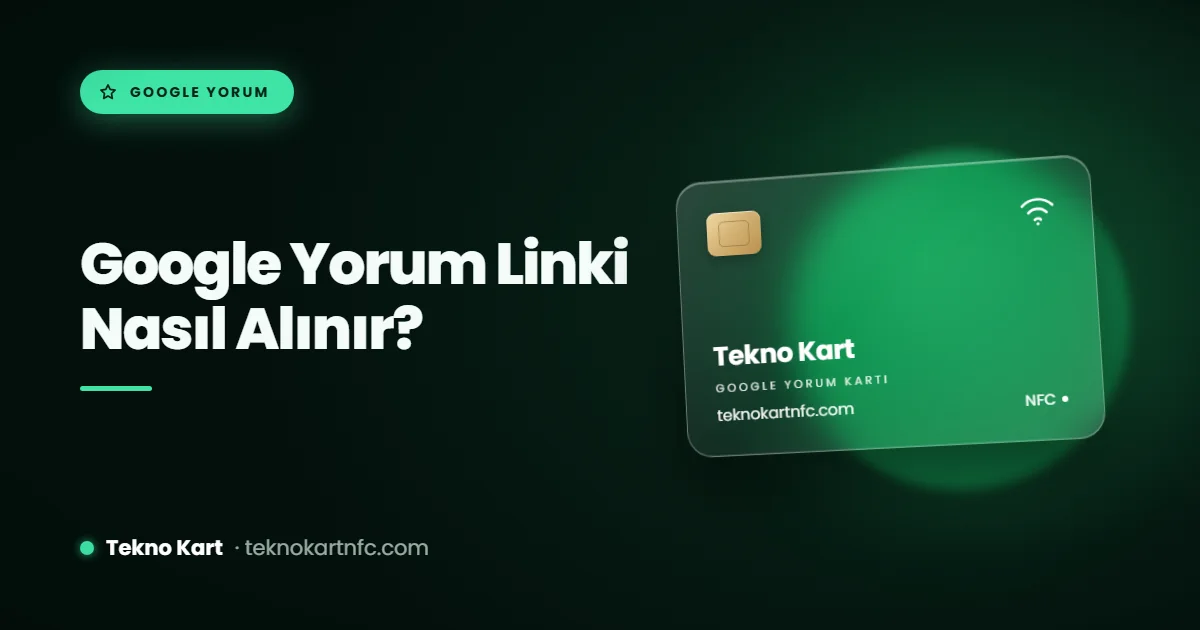
QR kod kamerayı açmayı gerektirir; NFC bunu da kaldırır. Google yorum kartı tam olarak bu link için üretilir: kart müşterinin telefonuna dokundurulur, yorum penceresi açılır. Kasaya ya da masaya kalıcı bir nokta istiyorsanız aynı link NFC etikete yüklenir. İki üründe de linki sonradan değiştirmek için kartı yeniden basmanız gerekmez; hedef adres panelden güncellenir.
Yöntemlerin farkı müşterinin attığı adım sayısında:
| Yöntem | Müşterinin adımları | Uygun olduğu yer |
|---|---|---|
| "Google'a yazın" demek | Google'ı aç → işletmeyi bul → yorum sekmesi → yaz | Hiçbir yer; unutulur |
| Link (WhatsApp, SMS, e-posta) | Mesajı aç → linke dokun → yaz | Hizmet sonrası mesajlaşma |
| QR kod | Kamerayı aç → kodu tara → yaz | Fiş, masa kartı, afiş |
| NFC kart / etiket | Telefonu dokundur → yaz | Kasa, masa, personel eli |
Linki nereye koymalısınız?
Link tek başına yorum getirmez; her müşterinin önüne aynı şekilde çıkması gerekir.
- Kasa ve ödeme anı. Müşteri telefonu zaten elinde tutar. Kasadaki etiket ya da kasiyerin gösterdiği kart, yorum sayfasına ulaşmayı tek dokunuşa indirir.
- Fiş ve fatura. Fişin altına QR kod basılır; ev hizmetleri ve teslimat işlerinde tek temas noktası çoğu zaman budur.
- Hizmet sonrası mesaj. Kuaför, klinik, oto servis gibi randevulu işlerde hizmet bitiminden bir iki saat sonra gönderilen kısa mesaj.
- E-posta imzası. Kurumsal müşteriyle yazışan herkesin imzasında "Bizi değerlendirin" satırı.
- Masa ve vitrin. Restoran ve kafede masa etiketi; mağazada vitrin etiketi kapalıyken bile çalışır.
Sık yapılan üç hata
Profil sayfasını link diye vermek. Harita linki yorum penceresini açmaz; müşteri "Yorumlar" sekmesini bulmak zorunda kalır ve çoğu bulmaz. Her zaman review ile biten linki kullanın.
Link kısaltıcıya güvenmek. Ücretsiz kısaltıcılar kapanabilir ya da linki reklam sayfasından geçirebilir. Google'ın verdiği g.page linki zaten kısadır; başka kısaltıcıya gerek yoktur.
Yorum karşılığı hediye vaat etmek. "Yorum yazana çay ikram" gibi teşvikler Google'ın İşletme Profili yorum kurallarına aykırıdır; yorumlar silinebilir, profil kısıtlanabilir. Yorumu kolaylaştırmak serbesttir, satın almak değildir. Sınırları Google yorum isteme kuralları yazısında ayrıntılı anlattık.
Sıkça Sorulan Sorular
"Daha fazla yorum alın" düğmesini göremiyorum, neden?
Ya işletme hesabıyla giriş yapmamışsınızdır ya da profil henüz doğrulanmamıştır. Doğrulama tamamlanmadan Google yorum linki üretmez. Profilin sahibi ya da yöneticisi olduğunuzdan emin olun. Profiliniz henüz yoksa önce Google İşletme Profili nasıl oluşturulur ve doğrulanır yazısındaki adımları tamamlayın.
Google yorum linki zamanla değişir mi?
Hayır. İşletme profili aynı kaldığı sürece link sabittir. Şube taşınır ya da profil yeniden açılırsa yeni link almanız gerekir; NFC kart ve etiketlerde hedef adres panelden değiştirildiği için yeniden baskı gerekmez.
Müşteri linke dokununca ne görür?
Google hesabıyla giriş yapmışsa doğrudan yıldız seçme ve yorum yazma penceresi açılır. Giriş yapmamışsa önce Google girişi ister; yorum yazmak için Google hesabı zorunludur.
Aynı link birden fazla şube için kullanılabilir mi?
Hayır, her şubenin kendi profili ve kendi linki vardır. Şube başına ayrı kart ya da etiket hazırlanır; hangi kartın hangi şubeye gideceğini karıştırmamak için kart üzerine şube adını basmanızı öneririz.
QR kod mu, NFC kart mı daha çok yorum getirir?
Aynı linki taşırlar; fark kullanım kolaylığında. NFC'de müşteri kamera açmaz, telefonu dokundurur. Fişe ve afişe QR, kasaya ve masaya NFC koymak ikisinden de yararlanmanın en pratik yoludur.
Linki aldıktan sonra yorumları izlemek
Gelen yorumlar bir süre sonra kaybolduysa sebebi çoğunlukla filtredir; olası sebepleri Google yorumlarım görünmüyor yazısında topladık. Yorumların nerede listelendiğini Google yorumlarım nasıl bulunur ve silinir yazısında görebilirsiniz.
Linkinizi bugün alın, kasaya bir QR kod koyun; yorum sayınızın nasıl değiştiğini iki hafta izleyin. Kartla ya da etiketle bir adım daha kısaltmak isterseniz Google yorum kartı sayfasında ürünü inceleyebilir, iletişim sayfasından teklif alabilirsiniz.